Comment connecter mon drone à mon téléphone dépend du modèle : avec une radiocommande RC-N2, le téléphone branché par câble sert d’écran de pilotage, tandis que la liaison Wi-Fi QuickTransfer sert à récupérer photos et vidéos. QuickTransfer ne remplace pas la radiocommande pour piloter. Les DJI Neo et Neo 2 font exception : ils se pilotent depuis l’application, avec des commandes à l’écran moins précises qu’un manche. Identifier votre modèle avant de partir sur le terrain évite de perdre du temps au moment de la mission.
Sur le terrain, le téléphone sert tantôt d’écran de pilotage, tantôt de moyen pour récupérer les images, et la liaison à utiliser change d’un drone à l’autre. Savoir comment connecter mon drone à mon téléphone semble simple, mais la confusion est fréquente entre le câble de la radiocommande et la liaison Wi-Fi de transfert. Quand la connexion refuse de s’établir au moment d’un relevé ou d’une inspection, la perte de temps se répercute sur toute la journée de travail. Cet article détaille les liaisons possibles selon votre modèle DJI, les étapes de connexion à suivre dans l’ordre et la méthode pour diagnostiquer un échec sans multiplier les manipulations. Il rappelle aussi ce qu’une connexion réussie ne change pas à vos obligations réglementaires.
Sommaire
Deux liaisons existent et elles ne servent pas à la même chose : l’une affiche le pilotage, l’autre transfère les fichiers. Le choix dépend du modèle de drone et de la radiocommande qui l’accompagne.
Avec une radiocommande RC-N2, le téléphone ne sert que d’écran. Vous le branchez à la radiocommande avec le câble adapté à votre téléphone pour afficher les données de vol : l’application DJI Fly s’affiche alors avec la vidéo du drone et l’état du vol. Les manches de vol restent sur la radiocommande. Ce branchement ne sert pas à récupérer vos photos ni vos vidéos, ce qui constitue la confusion la plus fréquente. Avec la RC 2, en revanche, l’écran de 5,5 pouces est intégré, donc le téléphone n’est pas nécessaire. Pour comparer les modèles et leurs radiocommandes, la gamme drones aériens détaille ce qui accompagne chaque appareil.
QuickTransfer ne remplace pas la radiocommande. Cette liaison Wi-Fi sert uniquement à parcourir l’album du drone et à télécharger photos et vidéos vers le téléphone. Pour piloter, la radiocommande reste indispensable sur les modèles qui en ont une. Selon DJI, QuickTransfer est pris en charge sur les DJI Mini 2, Mini 3, Mini 3 Pro, Mini 4 Pro, Mini 5 Pro, Lito 1, Lito X1 et Air 3. La liste se poursuit avec les Air 3S, Mavic 3, Mavic 3 Classic, Mavic 3 Pro, Mavic 4 Pro, Neo, Neo 2, Flip, Avata 2 et Avata 360. Pour tout autre modèle, vérifiez le mode de connexion prévu pour le drone et sa radiocommande.
Le câble entre téléphone et radiocommande affiche le pilotage, sans transférer vos photos. C’est la liaison Wi-Fi QuickTransfer qui récupère les fichiers.
Identifier laquelle de ces liaisons correspond à votre matériel est la première étape, avant toute manipulation.
La procédure de transfert suit toujours le même ordre : préparer le téléphone, puis établir la liaison Wi-Fi. Les gestes de première connexion varient légèrement selon le drone.
Commencez par installer l’application DJI Fly sur votre téléphone. Selon DJI, le téléphone doit tourner sous iOS 13 ou Android 9 au minimum et être compatible avec votre modèle de drone : vérifiez la compatibilité de l’application DJI Fly avec votre smartphone avant de partir. Activez ensuite le Bluetooth et le Wi-Fi du téléphone. Pour récupérer des images, passez par QuickTransfer. Pour piloter, prenez la radiocommande, car les joysticks à l’écran sont moins précis. Sans raison précise de piloter au téléphone, gardez donc la radiocommande en main.
Allumez le drone et attendez la fin de son autodiagnostic. Ouvrez DJI Fly, puis choisissez votre drone dans la liste des appareils proposés : il doit y apparaître. Pour la première connexion, maintenez le bouton d’alimentation trois secondes sur le Mini 5 Pro, le Lito 1 ou le Lito X1. Sur le Mini 4 Pro, le Mini 3 Pro, les DJI Air 3 et Air 3S et les Mavic 3, 3 Classic et 3 Pro, maintenez-le deux secondes. Après la confirmation sur le drone, touchez « Connect » dans DJI Fly. Si l’album du drone s’ouvre, la liaison fonctionne et vous pouvez télécharger photos et vidéos. Si vous devez équiper votre flotte en radiocommandes, la boutique Escadrone regroupe les références disponibles.
Une fois l’album visible, la connexion est validée : inutile de répéter la procédure avant chaque vol tant que le drone et le téléphone restent appairés.
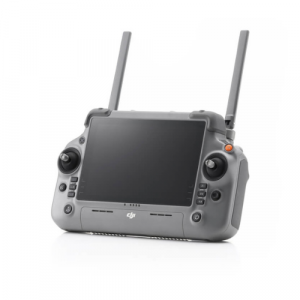
La radiocommande DJI RC Plus 2 Enterprise a été pensée pour l'opérateur sur le terrain. Elle intègre un nouvel écran…
1 240 € HT
Voir le produit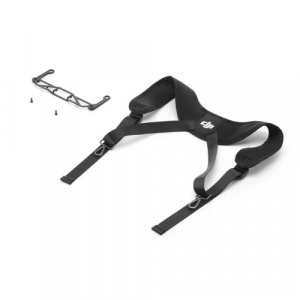
Libérez vos mains pour un pilotage plus confortable et sans effort en fixant cet accessoire directement sur votre radiocommande DJI…
66 € HT
Voir le produitLe nom de la série ne suffit pas à connaître la procédure : un même téléphone peut servir d’écran, de support de transfert ou de poste de pilotage selon le drone. Avant de lancer le transfert, vérifiez la procédure propre à votre modèle, car c’est elle qui indique quoi faire à l’écran.
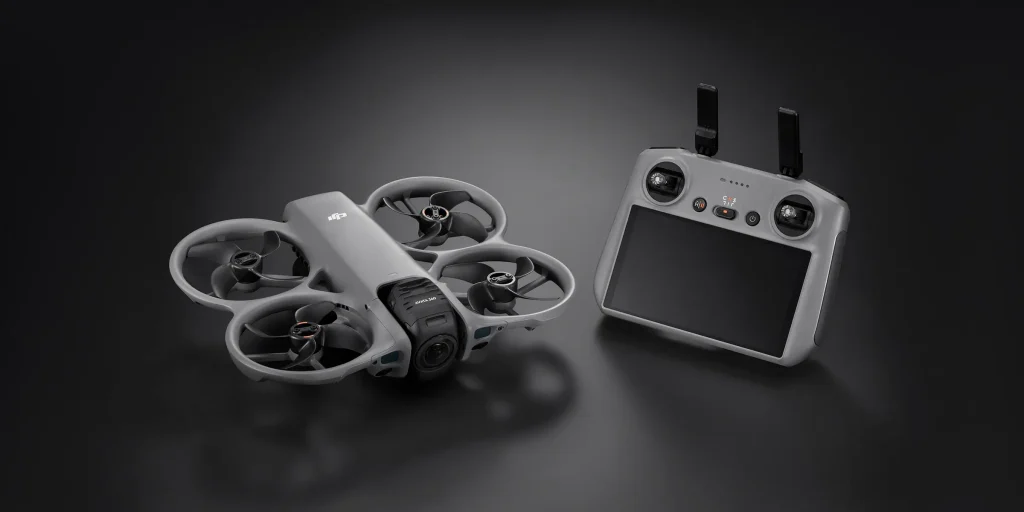
Les DJI Neo et Neo 2 se pilotent directement depuis votre téléphone, en Wi-Fi, sans radiocommande. C’est pratique si vous n’en avez pas sous la main. Les joysticks virtuels, ces commandes affichées à l’écran, sont toutefois moins précis qu’un vrai manche. Sur le Neo 2, ils servent surtout à ajuster finement la position du drone ou à le faire revenir, et ce mode plafonne à 60 m de hauteur. Pour un géomètre ou un inspecteur, ce pilotage ne sert pas à grand-chose : les images se récupèrent par la liaison de transfert, sans faire voler le drone depuis le téléphone, et pour un relevé, la radiocommande reste l’outil de référence.
Avec la RC-N2, un téléphone relié à la radiocommande est obligatoire pour afficher l’application de pilotage. La RC 2 a son écran de 5,5 pouces et DJI Fly préinstallée : elle se passe de téléphone. Vérifiez d’abord sur la page DJI quelle radiocommande accompagne votre drone. Ne lancez pas la procédure téléphone avant cette vérification, car elle évite de suivre les mauvaises étapes. Le tableau ci-dessous résume les trois configurations à distinguer.
| Configuration | Rôle du téléphone | Pilotage | Récupération des images |
|---|---|---|---|
| Radiocommande RC-N2 | Écran de pilotage, branché par câble | Manches de la radiocommande | QuickTransfer, selon le modèle de drone |
| Radiocommande RC 2 | Non nécessaire, écran de 5,5 pouces intégré | Manches de la radiocommande | QuickTransfer, selon le modèle de drone |
| DJI Neo et Neo 2 | Poste de pilotage via l’application, en Wi-Fi | Joysticks virtuels, moins précis qu’un manche | QuickTransfer pris en charge |
Dans les trois cas, c’est la combinaison drone et radiocommande qui décide, jamais le téléphone seul.
Quand la connexion échoue, une méthode simple fait gagner du temps : partir des causes les plus courantes et ne modifier qu’un paramètre à la fois. Une fois la liaison rétablie, rappelez-vous qu’elle ne modifie en rien le cadre réglementaire de votre vol.
Vérifiez d’abord que le Wi-Fi et le Bluetooth du téléphone sont activés. Sur Android, ajoutez la localisation et l’autorisation Wi-Fi de DJI Fly si le téléphone la demande. Changez ensuite un seul réglage à la fois avant de réessayer : modifier plusieurs choses d’un coup rend impossible l’identification de ce qui a fonctionné. Sur iPhone, autorisez le réseau local de DJI Fly, puis supprimez le réseau du drone dans les réglages Wi-Fi. Sur Android, réglez « Fixed 2.4 GHz » dans « Profil », « Paramètres », « Bande QuickTransfer ». Coupez aussi le Wi-Fi de l’ancien téléphone encore relié au drone, mettez DJI Fly à jour, redémarrez le téléphone et le drone, puis essayez un autre téléphone si l’échec persiste. Si le transfert se coupe, libérez de la place et copiez un seul fichier à la fois, car les interférences Wi-Fi peuvent aussi couper la liaison. Si le problème persiste malgré ces réglages, Escadrone, à la fois distributeur, organisme de formation et atelier technique avec SAV en France, peut vous orienter, et notre atelier de réparation et de maintenance intervient sur le matériel.
Relier le drone au téléphone ne change rien à vos obligations : ce sont votre catégorie et votre sous-catégorie qui fixent les règles, et une connexion réussie n’accorde aucune dérogation. En sous-catégorie A2, un drone de classe C2 se pilote à au moins 30 m des personnes non impliquées, distance pouvant être ramenée à 5 m si le mode basse vitesse est actif et le risque maîtrisé. Relisez les règles de votre sous-catégorie et les restrictions de la zone avant chaque vol. L’enregistrement de l’exploitant sur AlphaTango est obligatoire dès 250 g ou dès que le drone embarque une caméra, sauf jouet conforme aux règles applicables aux jouets. En France, un drone de plus de 800 g impose en plus un dispositif de signalement électronique. Si des personnes sont présentes, informez-les lorsque le drone peut enregistrer des données sur elles et ne diffusez pas d’images qui permettent de les reconnaître sans accord. Pour savoir ce que votre catégorie exige, la formation opérationnelle pilote catégorie Open détaille le cadre de la catégorie ouverte.
Retenez l’essentiel : QuickTransfer sert à récupérer les images, pas à piloter, et la radiocommande reste votre manche. Avant de sortir, identifiez votre modèle et sa procédure de connexion, puis faites un essai à la maison pour éviter une panne sur le terrain. Escadrone accompagne les professionnels depuis 2014, avec plus de 3 000 personnes formées et une note de 4,9/5 sur Google (190 avis), et des interlocuteurs pilotes exploitants qui partent de votre besoin métier. Pour choisir le bon matériel ou vous former, consultez nos centres de formation ou contactez directement l’équipe.
Oui, sur le DJI Flip. Reliez le drone à l’ordinateur avec un câble de données, puis parcourez les fichiers et transférez-les. Le drone n’a pas besoin d’être allumé.
Cette méthode n’est pas valable pour tous les modèles. Pour un autre drone, suivez sa propre procédure, pas celle du Flip, et vérifiez-la sur la page DJI de votre appareil.
Pas tout à fait : la méthode change selon le modèle et la radiocommande qui l’accompagne.
Certains DJI passent par DJI Fly et QuickTransfer, tandis qu’avec une RC-N2, le téléphone se relie à la radiocommande par câble et sert alors d’écran pour le pilotage. Avec une RC 2, l’écran de 5,5 pouces est intégré et le téléphone n’est pas nécessaire. Vérifiez toujours la procédure sur la page constructeur de votre modèle.
Oui, sur les DJI Neo et Neo 2, qui se pilotent depuis l’application, en Wi-Fi, sans radiocommande. Les joysticks virtuels sont toutefois moins précis qu’un vrai manche.
Sur le Neo 2, ils servent surtout à ajuster la position ou à faire revenir le drone, et ce mode plafonne à 60 m de hauteur. Sur les autres modèles qui ont une radiocommande, elle reste indispensable pour piloter, car QuickTransfer ne sert qu’à récupérer les images.
Non, la connexion au téléphone ne détermine pas la formation. En catégorie Ouverte, celle des vols à risque faible, ce sont la sous-catégorie et le drone qui fixent les exigences : vérifiez-les avant de décoller.
En A1/A3, la formation en ligne est gratuite et se valide avec 75 % de bonnes réponses. En A2, elle s’accompagne d’une autoformation pratique puis d’un examen complémentaire en centre DGAC. Pour un usage professionnel, Escadrone propose une formation opérationnelle pilote catégorie Open.
Changez un seul réglage à la fois et retentez. Sur iPhone, autorisez le réseau local de DJI Fly et supprimez le réseau du drone dans les réglages Wi-Fi. Sur Android, réglez « Fixed 2.4 GHz » dans la bande QuickTransfer et vérifiez la localisation ainsi que l’autorisation Wi-Fi.
Mettez ensuite DJI Fly à jour, redémarrez le téléphone et le drone, puis essayez un autre téléphone. Si le transfert se coupe, libérez de la place et copiez un seul fichier à la fois. Si rien ne fonctionne, contactez le support du constructeur ou de votre distributeur.