Tuto : DJI Phantom 4 RTK – Post-traitement PPK avec REDtoolbox
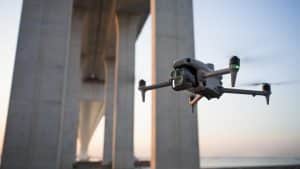
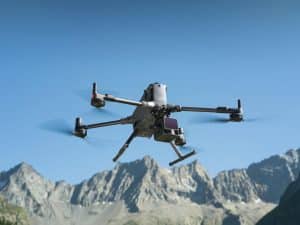
Lorsqu’il est impossible de voler avec votre drone en statut RTK FIX lors d’une acquisition photogrammétrique avec le Phantom 4 RTK, il ne vous reste d’autres choix que de faire du PPK.
Nous allons voir ici, une méthode simple pour effectuer ce post traitement en utilisant le logiciel Redtoolbox de RedCatch.
L’avantage de ce software est sa simplicité d’utilisation, son cout et aussi sa compatibilité avec des drones comme le Phantom 4 RTK et la Zenmuse P1 de DJI. Traitons en exemple un jeu de données d’un Phantom 4 RTK.
Avant de commencer le post traitement, assurez vous d’avoir les fichiers suivants :
Rappel de la procédure pour récupérer les fichiers de base de l’IGN :
Pour post traiter nos relevés nous pouvons nous appuyer sur un réseau de stations de référence. En France l’IGN fournit ces données gratuitement via le RGP (Réseau GNSS Permanent d’Institut national de l’information géographique et forestière) avec un délai de quelques jours.
Pour télécharger les observations des stations RGP, allez directement par le site de l’IGN : http://rgp.ign.fr/DONNEES/diffusion/

Une fois le fichier zip téléchargé, ouvrez le avec un logiciel de décompression de fichier comme 7zip (gratuit).
Ensuite, téléchargeons le logiciel Redtoolbox disponible ici : https://www.redcatch.at/redtoolbox/
Vous pouvez tester le logiciel avec une version d’essai de 15 jours, la version perpétuelle est vendu quant a elle au prix de 69€.
Une fois le logiciel ouvert, nous choisissions DJI P4RTK et le format de sortie.

On importe ensuite, nos photos (volet de gauche), notre fichier MRK et Rinex (volets du milieu) ainsi que notre fichier de base (volet de droite).
A noter que le fichier gnav n’est pas obligatoire pour le post traitement.
Cliquer sur « Run »

Cliquer sur « Run »
Le logiciel effectue les calculs et procède a la création d’un nouveau dossier contenant les photos avec les nouveaux Géotags.
Accédez au nouveau dossier en cliquant sur :

Vous pouvez maintenant procéder au traitement de vos données via vos outils habituels (Pix4DMapper, Agisoft Metashape, etc..)